安全最佳实践
修改Windows Service服务器默认远程端口
修改默认远程访问端口可以增强系统安全性,通过避免自动化攻击和恶意扫描针对常用端口的攻击,从而保护服务器或服务免受未授权访问的风险。
本文介绍如何修改服务器默认远程端口。
以Windows Server 2022为例介绍如何修改Windows系统实例默认远程端口。
重要:使用Mac远程桌面连接Windows ECS实例仅支持默认的3389端口。
1、远程连接到Windows服务器。
具体操作,请参见使用RDP客户端工具以RDP协议登录Windows服务器。
2、修改注册表子项PortNumber的值。
a、按快捷键 Win(Windows 徽标键)+R,启动运行窗口。
b、输入regedit.exe后按回车键,打开注册表编辑器。
c、在左侧导航栏,选择HKEY_LOCAL_MACHINE > System > CurrentControlSet > Control > Terminal Server > Wds > rdpwd > Tds > tcp。
d、在右侧列表中找到注册表子项PortNumber并右键单击,选择修改。
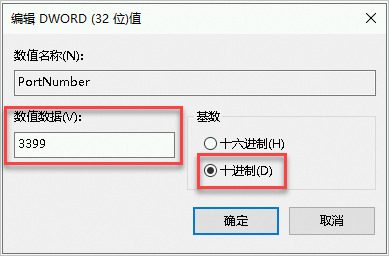
e、在弹出的对话框中,在数值数据的文本框中输入新的远程端口号,在本示例中为3399。在基数区域单击十进制,然后单击确定。
f、在左侧导航栏,选择HKEY_LOCAL_MACHINE > System > CurrentControlSet > Control > Terminal Server > WinStations > RDP-Tcp。
g、在右侧列表中找到注册表子项PortNumber并右键单击,选择修改。
h、在弹出的对话框中,在数值数据的文本框中输入新的远程端口号,在本示例中为3399。在基数区域单击十进制,然后单击确定。
3、查看并关闭Windows系统防火墙。
具体操作,请参见管理Windows系统防火墙。
4、管理控制台重启服务器或者在系统内部重启服务器。
具体操作,请参见重启服务器。
5、为该服务器添加安全组规则,允许新配置的远程端口进行连接。
具体操作,请参见添加安全组规则。
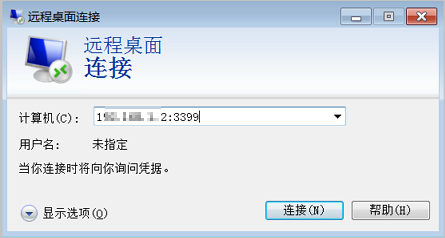
6、远程访问服务器,在远程地址后面添加新远程端口号即可连接服务器。